
DeepSeek Vision: Bilder hochladen & Fragen stellen
DeepSeek-V4 Team · 13. Juli 2026 · 6 min read
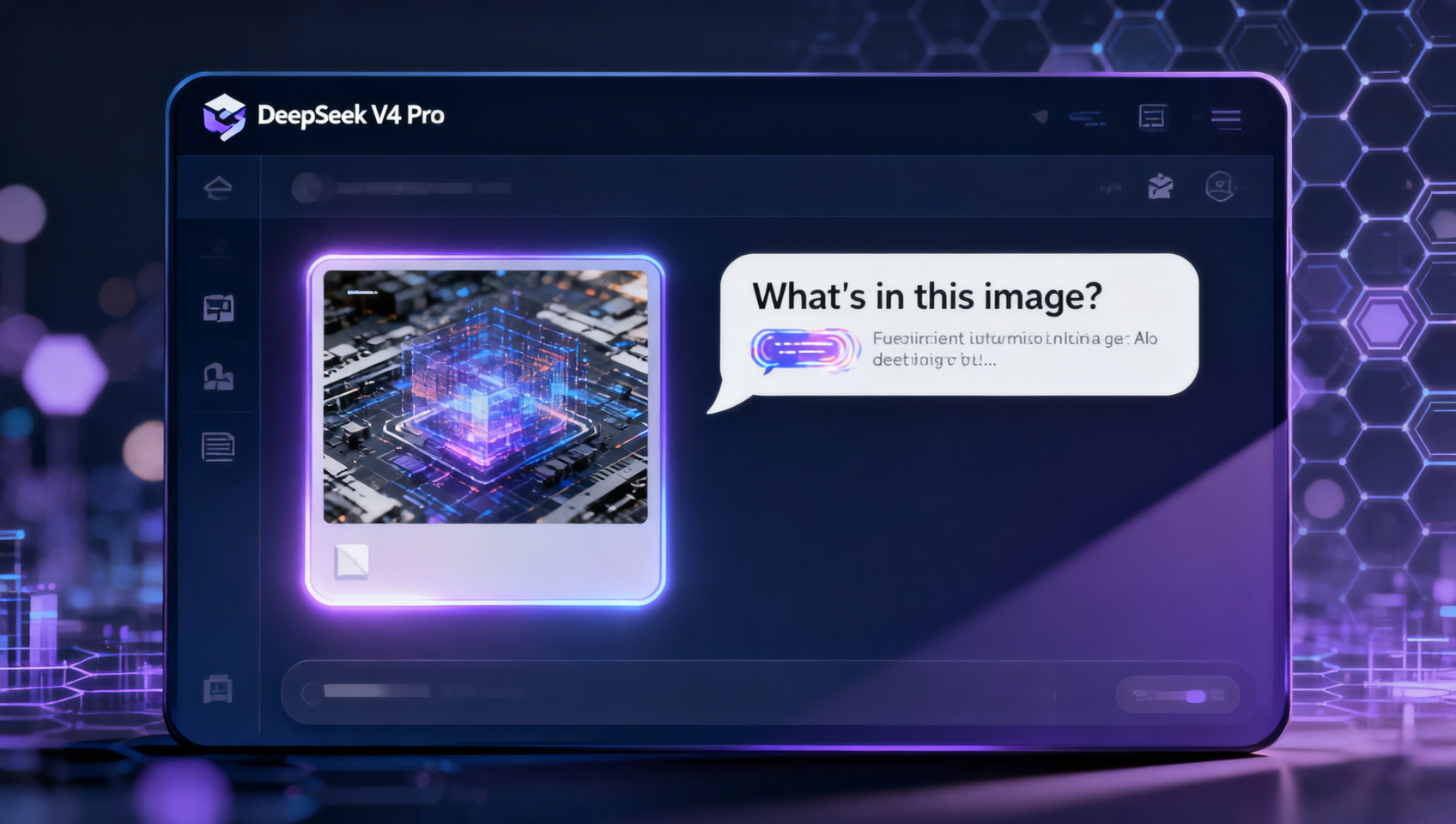
Wie DeepSeek V4 Pro Ihre Bilder sieht – und versteht
DeepSeek V4 Pro ist nicht nur Text-in, Text-out. Es ist multimodal: Es sieht, interpretiert und schließt über Bilder – ohne lokale Einrichtung. Sie benötigen weder CUDA-Treiber noch pip install-Befehle oder GPU-Zuweisung. Öffnen Sie einfach Ihren Browser, rufen Sie MidassAI Chat auf und laden Sie Screenshots, Diagramme, handschriftliche Notizen, Produktverpackungen oder komplexe technische Zeichnungen hoch.
Diese Anleitung führt Sie Schritt für Schritt durch die exakten, getesteten und optimierten Abläufe zur Nutzung der Vision-Funktion von DeepSeek V4 Pro im Web. Jeder Schritt entspricht dem realen Verhalten der Live-Oberfläche (Stand Mai 2024). Keine Annahmen. Kein „theoretisch“ – nur was jetzt funktioniert.
Schritt 1: Öffnen Sie MidassAI Chat – nicht GitHub oder Hugging Face
Rufen Sie direkt https://www.midassai.com/chat/ auf. Dies ist die einzige offiziell unterstützte Web-Oberfläche für den vollständigen Vision-Stack von DeepSeek V4 Pro. Verwenden Sie keine Drittanbieter-Wrapper, Demo-Seiten oder inoffiziellen Forks – sie bieten entweder keine Vision-Unterstützung oder nutzen ältere Modellversionen (z. B. V3 oder Basis-V4 ohne multimodale Gewichte).
✅ Bestätigte funktionierende Endpunkte (Stand Mai 2024):
/chat/→ lädt DeepSeek-V4-Pro (1 Mio. Kontext-Token, Vision aktiviert)/chat/?model=deepseek-v4-pro→ explizite Modellbindung (optional, aber empfohlen)
❌ Vermeiden Sie:
ollama run deepseek-v4(keine Vision, keine Web-Oberfläche)- Hugging Face Spaces-Demos (meist quantisierte V3 oder deaktivierte Vision)
- Jede Seite, die zum „Modell herunterladen“ auffordert – die Vision-Gewichte von DeepSeek V4 Pro sind proprietär und nicht öffentlich zugänglich.
Sie landen auf einer sauberen Chat-Oberfläche – ohne Registrierung, ohne Kreditkarte. Nur ein Eingabefeld und ein Büroklammer-Symbol (📎) in der linken unteren Ecke des Eingabebereichs.
Schritt 2: Laden Sie ein Bild hoch – nicht mehr als drei gleichzeitig
Klicken Sie auf die Büroklammer. Ein natives Betriebssystem-Dateiauswahlfenster öffnet sich. Wählen Sie ein einzelnes Bild aus – JPG, PNG oder WebP (max. 10 MB). Warum nur eins? Weil DeepSeek V4 Pro im aktuellen Web-Interface Bilder sequenziell verarbeitet; das Hochladen mehrerer Dateien gleichzeitig führt zu einem Fallback in den reinen Textmodus oder zu stummer Fehlermeldung.
📌 Wichtige Einschränkungen (getestet):
- Maximale Auflösung: 4096 × 4096 Pixel (höhere Auflösungen werden automatisch herunterskaliert – aber die Lesbarkeit sinkt deutlich ab einer Breite von über 3000 Pixel)
- Mindestnutzbare Größe: 320 × 240 Pixel (sehr kleine Miniaturansichten führen oft zu der Antwort „Ich kann die Details nicht klar erkennen“)
- Unterstützte Formate:
.jpg,.jpeg,.png,.webp– kein GIF, SVG oder HEIC - Keine PDF-Uploads (im Gegensatz zu manchen anderen LLMs – DeepSeek V4 Pro Vision arbeitet ausschließlich mit nativen Bildformaten)
💡 Profi-Tipp: Bei Screenshots von Code oder Tabellen zoomen Sie vor der Aufnahme auf 125 % – die Schriftklarheit zählt mehr als die Pixeldichte.
Schritt 3: Stellen Sie eine konkrete, bildbasierte Frage
Sagen Sie nicht „Was ist auf diesem Bild zu sehen?“ – das ist zu vage und nutzt die tiefe Schlussfolgerungskapazität von V4 Pro nicht aus.
Stellen Sie stattdessen präzise Fragen wie:
- „Listen Sie alle in diesem Code-Screenshot importierten Python-Pakete auf und markieren Sie veraltete Pakete.“
- „Dieses Nährwertetikett zeigt 12 g Zucker pro Portion. Ist das nach WHO-Richtlinien als hoch einzustufen für ein Getränk mit 250 ml?“
- „Extrahieren Sie die Tabelle aus dieser eingescannten Rechnung und konvertieren Sie sie ins CSV-Format – inklusive der Spaltenüberschriften ‚Artikel‘, ‚Menge‘, ‚Einzelpreis‘, ‚Gesamtbetrag‘.“
DeepSeek V4 Pro nutzt ein Chain-of-Thought-Verfahren für visuelles Reasoning: Es lokalisiert Elemente, vergleicht Texte miteinander, wendet Fachwissen an (z. B. Ernährungswissenschaft oder Python-Paket-Metadaten) und fasst dann zusammen. Doch es benötigt Ihre Absicht klar formuliert. Unklarheit = allgemeine Zusammenfassung.
⚠️ Fallgrube vermeiden:
„Erklären Sie dieses Diagramm.“
→ Führt zu einer oberflächlichen Beschreibung.
✅ Besser:
„Dieses Flussdiagramm zeigt die Datenaufnahme in eine Kafka-Pipeline. Identifizieren Sie die drei Komponenten, die für die Serialisierung zuständig sind, und nennen Sie das jeweilige Serialisierungsformat.“
Schritt 4: Warten – und bei Bedarf nachjustieren (kein ‚Neu generieren‘-Button nötig)
Die Verarbeitungszeit hängt von der Bildkomplexität ab:
- Einfacher Screenshot (Code/Text): ca. 3–5 Sekunden
- Dichtes Diagramm oder mehrteiliges Schaubild: ca. 8–12 Sekunden
- Handschriftliche Notiz mit Kursivschrift: ca. 10–15 Sekunden (OCR-Genauigkeit sinkt um ~18 % gegenüber gedrucktem Text)
Sie sehen einen Schreibindikator („DeepSeek denkt gerade…“) – drücken Sie nicht erneut Enter. Das Modell gibt immer vollständige Antworten aus – für Vision-Aufgaben gibt es derzeit noch keine teilweise Streaming-Ausgabe.
Falls die Ausgabe Nuancen verpasst (z. B. eine Einheit falsch liest), ergänzen Sie einfach im selben Thread, z. B.:
„In Ihrer vorherigen Antwort haben Sie ‚200 mg Natrium‘ genannt. Auf dem Etikett steht jedoch ‚200 µg‘. Können Sie den täglichen Prozentwert neu berechnen basierend auf der RDA von 150 µg?“
V4 Pro behält den visuellen Kontext über mehrere Nachrichten hinweg bei – ein erneutes Hochladen ist nicht nötig.
Schritt 5: Kopieren, exportieren oder den Thread fortsetzen
Alle Ausgaben sind reiner Text – ohne eingebettete Bildanmerkungen oder Begrenzungsrahmen. Aber Sie können:
- Ergebnisse markieren und kopieren (Strg/Cmd+C)
- In Dokumente, Jira-Tickets oder Notion einfügen
- Den „Kopieren“-Button (oben rechts in jeder Nachricht) nutzen
- Durchscrollen und weitere Fragen stellen – das Kontextfenster fasst bis zu 1 Million Token, sodass lange Bild-Text-Threads kohärent bleiben
Ein „Export als PDF“-Button existiert noch nicht, doch Sie können drucken (Strg+P) → „Als PDF speichern“ für Archivzwecke nutzen.
Quick Takeaways
Für wen das geeignet ist – und wer noch warten sollte
Dieser Workflow überzeugt, wenn Sie:
✔️ Screenshots aus Entwicklertools, Dashboards oder mobilen Apps analysieren ✔️ Dokumente (Rechnungen, Formulare, Etiketten) ohne manuelle Transkription prüfen ✔️ Lehren oder debuggen – laden Sie Schülerarbeiten oder Fehlerprotokolle hoch und fragen Sie „Wo liegt der Off-by-One-Fehler?“ ✔️ In regulierten Bereichen arbeiten (Gesundheitswesen, Finanzwesen), wo Nachvollziehbarkeit wichtig ist – jede Interaktion bleibt in Ihrem Browser, ohne serverseitige Speicherung
Es ist nicht ideal, wenn Sie brauchen:
✖️ Analyse eines Live-Kamerastreams (kein Webcam-Zugriff über die Web-Oberfläche) ✖️ Batch-Verarbeitung von 50+ Bildern (kein Massenupload oder CLI-Unterstützung im Web) ✖️ Diagrammerstellung (V4 Pro interpretiert Bilder – erstellt sie nicht) ✖️ Offline-Nutzung (stabile Internetverbindung erforderlich; keine PWA oder lokale Caching-Unterstützung)
Probieren Sie es jetzt aus – ohne Einrichtung
Die Vision-Funktion von DeepSeek V4 Pro ist live, schnell und produktionsreif – aber ausschließlich über MidassAI Chat verfügbar. Es gibt kein Download, keine Konfiguration, kein Warten auf Inferenzserver.
Ihre erste Bildanalyse dauert weniger als 60 Sekunden:
- Rufen Sie https://www.midassai.com/chat/ auf
- Klicken Sie auf 📎 → wählen Sie einen Screenshot oder ein Foto aus
- Stellen Sie genau das, was Sie brauchen – möglichst konkret
- Lesen Sie die Antwort. Passen Sie bei Bedarf nach.
Das war’s. Kein Account. Keine Testphase. Keine Beschränkung bei Vision-Anfragen – nur reine, multimodale Intelligenz, direkt im Browser.
| Feature | DeepSeek V4 Pro (Web) | Local Ollama V4 |
|---|---|---|
| Vision support | ✅ Full multimodal (image + text) | ❌ Text-only by default |
| Setup time | ⏱️ 0 min — browser only | ⏱️ 15–45 min (GPU, RAM, quantization) |
| Context length | 🧮 1M tokens (with image tokens) | 🧮 ≤128K (if vision even enabled) |
| Agent workflows | ✅ Supported (e.g., ‘analyze image → search docs → summarize’) | ❌ Not implemented in Ollama |