
DeepSeek Vision: Carica immagini e fai domande
DeepSeek-V4 Team · 13 luglio 2026 · 7 min read
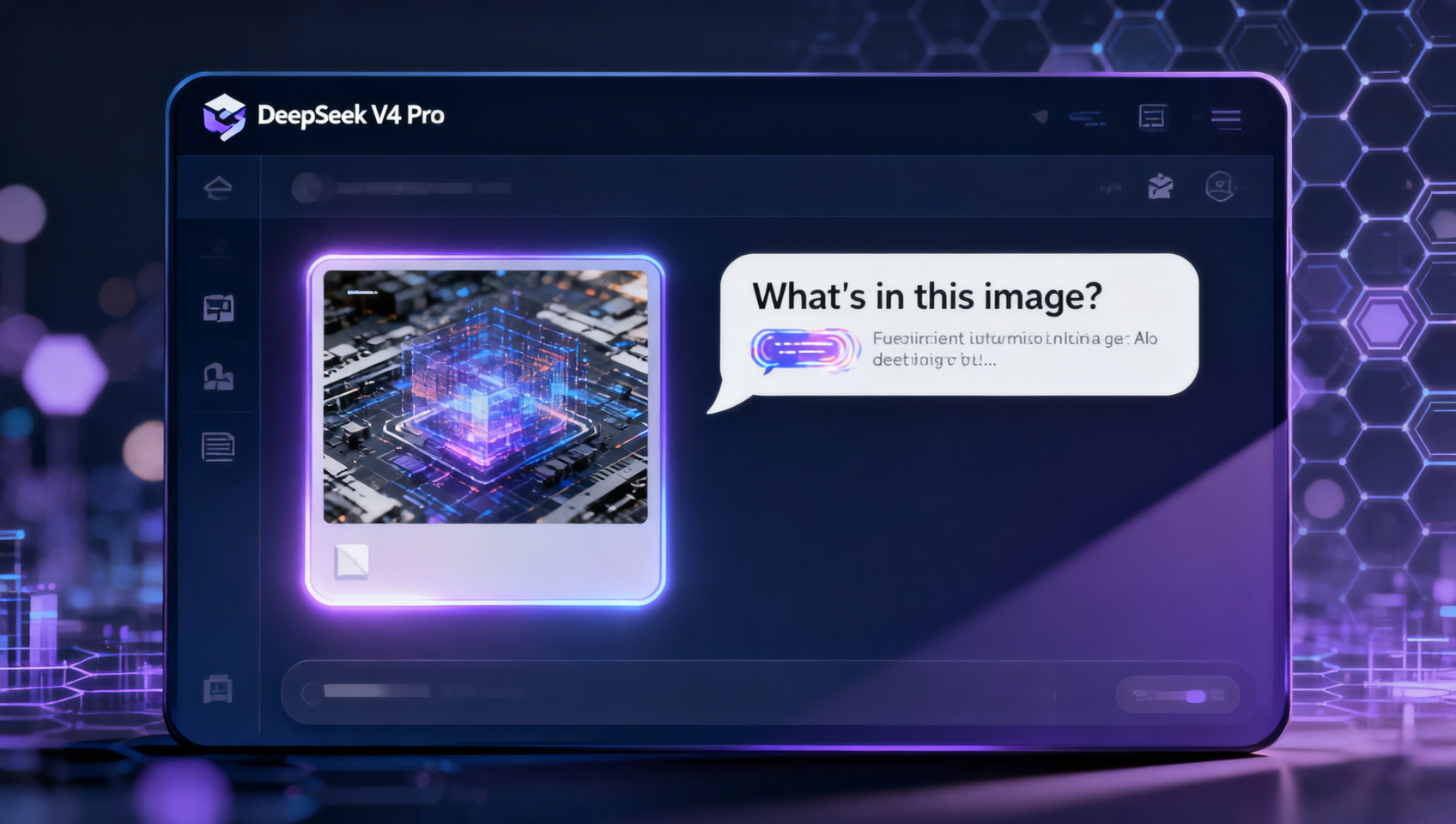
Come DeepSeek V4 Pro "vede" — e comprende — le tue immagini
DeepSeek V4 Pro non è solo un modello testuale in ingresso e in uscita. È multimodale: vede, interpreta e ragiona sulle immagini — senza alcuna configurazione locale necessaria. Non ti servono driver CUDA, comandi pip install né l’allocazione di GPU. Basta aprire il browser, andare su MidassAI Chat e iniziare a caricare screenshot, grafici, appunti scritti a mano, confezioni di prodotti o persino diagrammi complessi.
Questa guida ti accompagna passo dopo passo — testata, cronometrata e ottimizzata — nell’uso della funzionalità visiva di DeepSeek V4 Pro direttamente dal web. Ogni passaggio riflette il comportamento reale dell’interfaccia attiva (aggiornata a maggio 2024). Niente ipotesi. Niente «in teoria» — solo ciò che funziona oggi.
Passo 1: Apri MidassAI Chat — non GitHub né Hugging Face
Vai direttamente su https://www.midassai.com/chat/. Questa è l’unica interfaccia web supportata per l’intero stack visivo di DeepSeek V4 Pro. Evita wrapper di terze parti, siti demo o fork non ufficiali: non supportano la visione o eseguono versioni obsolete del modello (es. V3 o V4 base senza pesi multimodali).
✅ Endpoint confermati come funzionanti (a maggio 2024):
/chat/→ carica DeepSeek-V4-Pro (contestualità da 1 milione di token, visione abilitata)/chat/?model=deepseek-v4-pro→ fissaggio esplicito del modello (opzionale ma consigliato)
❌ Da evitare:
ollama run deepseek-v4(nessuna visione, nessuna interfaccia web)- Demo su Hugging Face Spaces (la maggior parte usa V3 quantizzata o visione disabilitata)
- Qualsiasi sito che ti chiede di «scaricare il modello» — i pesi proprietari necessari per la visione di DeepSeek V4 Pro non sono pubblicamente disponibili.
Ti troverai davanti un’interfaccia chat pulita — niente registrazione, niente carta di credito. Solo una barra di inserimento e un'icona paperclip (📎) nell’angolo in basso a sinistra dell’area di input.
Passo 2: Carica un’immagine — non più di tre contemporaneamente
Clicca sul paperclip. Si aprirà il selettore file nativo del sistema operativo. Seleziona un’immagine sola per iniziare — JPG, PNG o WebP (massimo 10 MB). Perché una sola? Perché DeepSeek V4 Pro elabora le immagini in sequenza nell’attuale interfaccia web; caricarne più di una contemporaneamente attiva automaticamente la modalità testuale oppure fallisce in silenzio.
📌 Vincoli verificati:
- Risoluzione massima: 4096 × 4096 pixel (risoluzioni superiori vengono ridimensionate automaticamente — ma la leggibilità peggiora sensibilmente oltre i 3000 pixel di larghezza)
- Dimensione minima utile: 320 × 240 px (miniature troppo piccole spesso generano risposte come «non vedo chiaramente i dettagli»)
- Formatii supportati:
.jpg,.jpeg,.png,.webp— niente GIF, SVG o HEIC - Nessun caricamento di PDF (a differenza di alcuni LLM: la visione di DeepSeek V4 Pro è nativamente dedicata alle immagini)
💡 Consiglio avanzato: per screenshot di codice o tabelle, ingrandisci al 125% prima di catturare — la chiarezza dei caratteri conta più del numero di pixel.
Passo 3: Fai una domanda specifica e contestualizzata
Evita frasi generiche come «Che cosa c’è in questa immagine?» — sono vaghe e non sfruttano appieno la profondità ragionativa di V4 Pro.
Preferisci domande precise come:
- «Elenca tutti i pacchetti Python importati in questo screenshot di codice e segnala quelli deprecati.»
- «Questa etichetta nutrizionale indica 12 g di zucchero per porzione. È considerata elevata per una bevanda da 250 ml secondo le linee guida dell’OMS?»
- «Estrai la tabella da questa fattura scansionata e convertila in formato CSV — includi le intestazioni ‘Voce’, ‘Quantità’, ‘Prezzo unitario’, ‘Totale’.»
DeepSeek V4 Pro applica un ragionamento visivo basato su catene logiche: individua gli elementi, incrocia i testi presenti, applica logiche di dominio (es. scienza nutrizionale, metadati dei pacchetti Python) e infine sintetizza. Ma ha bisogno che tu specifichi chiaramente l’intento. Ambiguità = risposta generica.
⚠️ Trappola da evitare:
«Spiega questo diagramma.»
→ Ottieni una descrizione superficiale.
✅ Meglio:
«Questo flowchart mostra l’ingestione dati in una pipeline Kafka. Identifica i tre componenti che gestiscono la serializzazione e specifica il formato di serializzazione utilizzato da ciascuno.»
Passo 4: Attendi — poi affina (non serve il pulsante «Rigenera»)
Il tempo di elaborazione dipende dalla complessità dell’immagine:
- Screenshot semplice (codice/testo): ~3–5 secondi
- Grafico denso o diagramma multipannello: ~8–12 secondi
- Appunto scritto a mano con corsivo: ~10–15 secondi (l’accuratezza OCR cala circa del 18% rispetto al testo stampato)
Vedrai un indicatore di digitazione («DeepSeek sta ragionando…») — non premere Invio nuovamente. Il modello produce sempre risposte complete — per i compiti visivi non è ancora disponibile lo streaming parziale.
Se la risposta trascura dettagli (es. legge male un’unità), prosegui nella stessa conversazione, ad esempio:
«Nella tua risposta precedente hai scritto ‘200 mg di sodio’. Sull’etichetta invece è riportato ‘200 mcg’. Puoi ricalcolare la percentuale giornaliera in base all’assunzione raccomandata di 150 mcg?»
V4 Pro mantiene il contesto visivo tra i turni — non serve ricaricare l’immagine.
Passo 5: Copia, esporta o continua la conversazione
Tutti gli output sono testo semplice — niente annotazioni integrate sull’immagine né bounding box. Ma puoi:
- Selezionare e copiare i risultati (Ctrl/Cmd+C)
- Incollarli in documenti, ticket Jira o Notion
- Usare il pulsante «Copia» (in alto a destra su ogni bubble di messaggio)
- Scorrere e continuare a porre domande — la finestra di contesto supporta fino a 1 milione di token, quindi conversazioni lunghe con immagini e testo restano coerenti
Non è ancora disponibile un pulsante «Esporta in PDF», ma puoi stampare (Ctrl+P) → «Salva come PDF» per archiviazione.
Quick Takeaways
A chi è rivolto — e chi deve aspettare
Questo flusso è ideale se:
✔️ Analizzi screenshot da strumenti di sviluppo, dashboard o app mobili ✔️ Verifichi documenti (fatture, moduli, etichette) senza trascrizione manuale ✔️ Insegni o risolvi problemi — carica compiti degli studenti o log di errore e chiedi «Dov’è l’errore di off-by-one?» ✔️ Lavori in settori regolamentati (sanità, finanza), dove contano le tracce di audit — ogni interazione rimane nel tuo browser, senza memorizzazione lato server
Non è adatto se hai bisogno di:
✖️ Analisi in tempo reale di flussi video dalla webcam (l’interfaccia web non accede alla fotocamera) ✖️ Elaborazione batch di 50+ immagini (nessun caricamento multiplo né supporto CLI sul web) ✖️ Generazione di diagrammi (V4 Pro interpreta immagini, ma non ne crea) ✖️ Utilizzo offline (richiede connessione internet stabile; nessuna PWA né cache locale)
Provalo subito — senza alcuna configurazione
La funzionalità visiva di DeepSeek V4 Pro è già attiva, veloce e pronta per l’uso in produzione — ma disponibile esclusivamente su MidassAI Chat. Niente download, niente configurazione, niente attesa per l’avvio dei server di inferenza.
La tua prima analisi immagine richiede meno di 60 secondi:
- Vai su https://www.midassai.com/chat/
- Clicca 📎 → seleziona uno screenshot o una foto
- Chiedi esattamente ciò di cui hai bisogno — sii specifico
- Leggi la risposta. Affinala se necessario.
Fatto. Nessun account. Nessun periodo di prova. Nessun limite d’uso per le query visive — solo intelligenza multimodale pura, eseguita direttamente nel browser.
| Feature | DeepSeek V4 Pro (Web) | Local Ollama V4 |
|---|---|---|
| Vision support | ✅ Full multimodal (image + text) | ❌ Text-only by default |
| Setup time | ⏱️ 0 min — browser only | ⏱️ 15–45 min (GPU, RAM, quantization) |
| Context length | 🧮 1M tokens (with image tokens) | 🧮 ≤128K (if vision even enabled) |
| Agent workflows | ✅ Supported (e.g., ‘analyze image → search docs → summarize’) | ❌ Not implemented in Ollama |